
Klik op de downloadknop op deze pagina.
Zoek de downloadknop hieronder en klik erop om het installatiebestand voor Windows op te halen.
De Chachabet-desktopapplicatie is gratis te downloaden voor zowel Windows als MacOS en geeft je toegang tot sportweddenschappen, live casino, roulette, slots en tafelspelen vanuit één overzichtelijk programma. De app biedt dezelfde volledige functionaliteit als het webplatform, maar met een stabielere verbinding, snellere laadtijden en een comfortabeler volledig scherm. Installeer de pc-client en geniet van een betere spelervaring zonder browserbeperkingen.
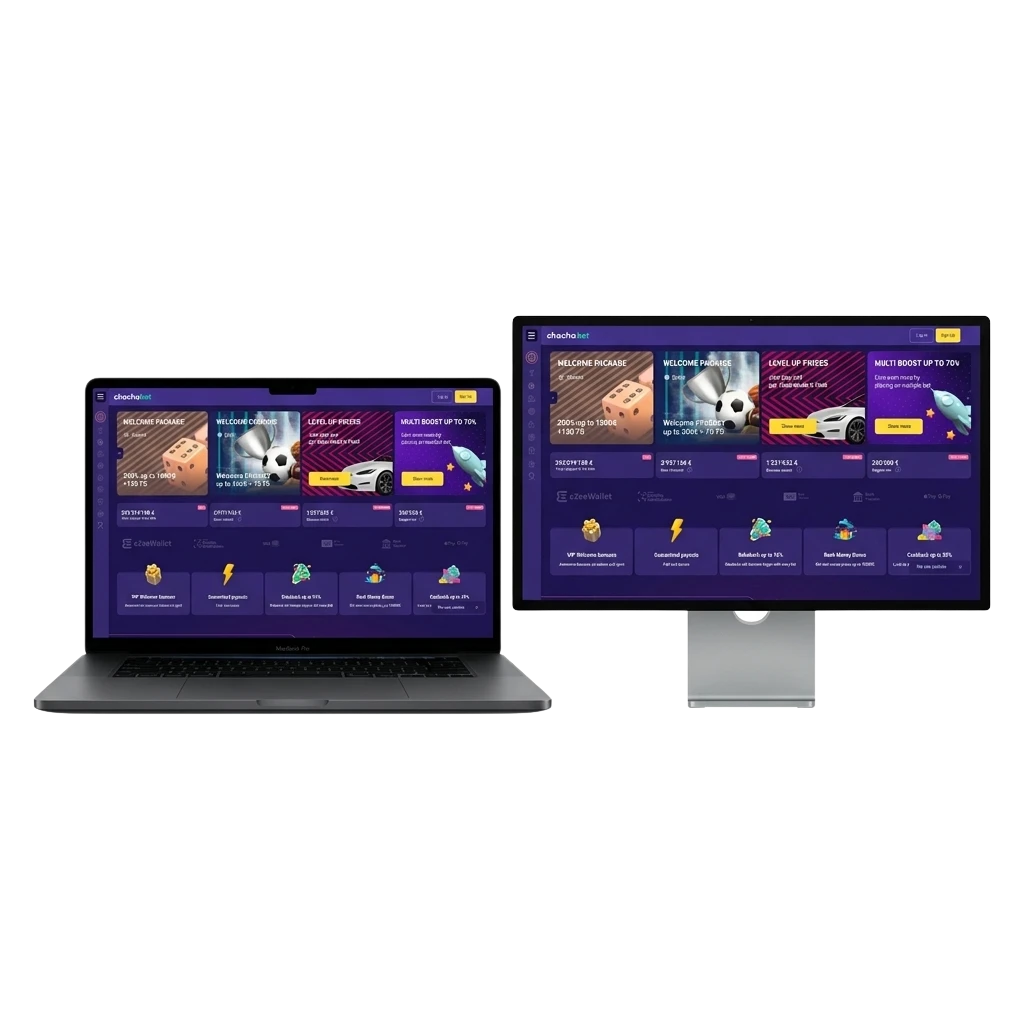
De Chachabet-app voor pc levert een stabiele en snelle spelomgeving die het beste uit het platform haalt. Vergeleken met de browser biedt de desktopversie snellere laadtijden, een rustiger interface zonder advertenties of tabwisselingen, en directe toegang tot al jouw favoriete spellen en weddenschappen. Hieronder vind je de belangrijkste kenmerken van de pc-client op een rij.
Bestandsgrootte pc-client
Ongeveer 50–100 MB
Beschikbare talen
Nederlands, Engels, Duits, Frans, Spaans
Categorie
Sportweddenschappen, Online Casino, Live Casino, Instant Games, Game Shows, Tafelspelen
Compatibel met Windows
Windows 7, Windows 8, Windows 10, Windows 11
Compatibel met macOS
macOS 10.13 (High Sierra) en hoger
Het installeren van de desktopapplicatie heeft duidelijke voordelen ten opzichte van spelen via de browser, maar er zijn ook een paar kleine kanttekeningen om rekening mee te houden. De onderstaande tabel geeft je een eerlijk overzicht.
| Voordelen | Nadelen |
|---|---|
| Snellere laadtijden en vloeiendere gameplay | Vereist een eenmalige installatie op jouw computer |
| Stabiele verbinding zonder browseronderbrekingen | Neemt opslagruimte in beslag op je apparaat |
| Volledig scherm voor een betere spelervaring | Niet bruikbaar op apparaten zonder Windows of macOS |
| Directe toegang via een icoon op het bureaublad | |
| Minder systeembronnen verbruikt dan een zware browser | |
| Alle casinospellen en sportweddenschappen beschikbaar in één applicatie | |
| Eenvoudig inloggen op jouw account zonder steeds naar de website te navigeren |
De Chachabet-applicatie voor Windows is compatibel met de meest gebruikte versies van het besturingssysteem en vraagt minimale systeemvereisten, zodat het programma op vrijwel elke moderne computer soepel draait. Het installatieproces is eenvoudig en klaar in een paar minuten.
Zoek de downloadknop hieronder en klik erop om het installatiebestand voor Windows op te halen.
Kies een map op jouw computer, bijvoorbeeld je bureaublad of de map Downloads, en sla het .exe-bestand op.
Dubbelklik op het gedownloade bestand om het installatieproces te starten. Volg de instructies op het scherm.
Klik op “Ja” in het venster voor gebruikersaccountbeheer zodat de installatie kan doorgaan.
Klik op “Voltooien” wanneer de installatie klaar is. Op je bureaublad verschijnt een nieuw icoon.
Dubbelklik op het icoon, voer jouw accountgegevens in en begin direct met spelen of weddenschappen plaatsen.
De Chachabet-applicatie voor Mac werkt op alle veelgebruikte MacOS-versies en is volledig compatibel met zowel Intel- als Apple Silicon-apparaten. Volg de onderstaande stappen om de app op jouw Mac te installeren.
Gebruik de knop hieronder om het MacOS-installatiebestand te downloaden.
Ga naar je map Downloads en dubbelklik op het gedownloade .dmg-bestand om het te openen.
Versleep het pictogram van de applicatie naar de map “Programma’s” (Applications) zoals aangegeven in het installatievenster.
Ga naar Finder, klik op Programma’s en dubbelklik op het pictogram van de app.
Als macOS een melding toont, ga dan naar Systeeminstelling, klik op Privacy en beveiliging en kies “Toch openen”.
Voer je inloggegevens in en start meteen met spelen.
Reguliere updates zorgen ervoor dat de pc-applicatie veilig, snel en vrij van bugs blijft. Het bijwerken van de client verloopt via een eenvoudig proces dat je in een paar stappen afrondt.
Klik op het pictogram van de app op jouw bureaublad om de client te starten.
Navigeer in het menu naar Instellingen of kijk of er een updatemelding verschijnt bij het opstarten van de applicatie.
Klik op “Bijwerken” of “Update installeren” om het updateproces te starten. De applicatie downloadt en installeert de nieuwste versie automatisch.
Sluit de app nadat de update is voltooid en open hem opnieuw. De client is nu bijgewerkt en klaar voor gebruik.
Een account aanmaken via de desktopapplicatie is snel en eenvoudig, en na registratie heb je direct toegang tot alle functies van het platform, inclusief welkomstbonussen en promoties. Volg de onderstaande stappen om jouw account aan te maken.
Dubbelklik op het pictogram om de app te starten.
Zoek de registratieknop op het startscherm van de app en klik erop om het aanmeldformulier te openen.
Voer de gevraagde informatie in, zoals jouw naam, e-mailadres, geboortedatum en voorkeursmethode voor storten. Je kunt ook registreren via jouw telefoonnummer, afhankelijk van de beschikbare opties in de app.
Controleer jouw e-mail voor een bevestigingslink, klik erop en log vervolgens in op jouw nieuwe account om direct te beginnen.
Het is niet verplicht om de desktopapplicatie te installeren om van alle diensten gebruik te maken. Via de officiële website heb je toegang tot hetzelfde volledige aanbod aan casinospellen en sportweddenschappen, zonder dat je iets hoeft te downloaden of te installeren op jouw computer. Je hoeft alleen een browser te openen, naar de officiële site te navigeren en in te loggen op jouw account om direct te kunnen spelen. De webversie is een uitstekende optie als je liever geen software installeert of even snel wilt spelen op een andere computer.

Als je hulp nodig hebt bij de desktopapplicatie of bij jouw account, staat het supportteam klaar via meerdere kanalen. Hieronder vind je alle beschikbare contactmogelijkheden.
| Contactmethode | Gegevens |
|---|---|
| Live chat | Beschikbaar via de app of de officiële website, 24/7 bereikbaar |
| [email protected] | |
| Socialmedia | Bereikbaar via de officiële social media-accounts van het platform |
Ja, de desktopapplicatie is volledig gratis te downloaden en te installeren. Je hebt alleen een geregistreerd account nodig om in te loggen en gebruik te maken van alle functies.
Nee, een actieve internetverbinding is vereist om te kunnen spelen en weddenschappen te plaatsen. De app maakt verbinding met de servers van het platform voor live-updates, spelresultaten en accountbeheer.
Ja, de desktopapplicatie gebruikt versleutelde verbindingen om jouw persoonlijke gegevens en financiële informatie te beschermen. De beveiliging is vergelijkbaar met die van de officiële website.
Ja, jouw account is universeel. Je kunt inloggen via de desktopapplicatie, de website of een andere compatibele client met dezelfde inloggegevens. Je saldo en geschiedenis worden altijd gesynchroniseerd.
Controleer eerst of jouw besturingssysteem compatibel is met de applicatie. Herstart jouw computer en probeer de app opnieuw te openen. Als het probleem aanhoudt, verwijder de applicatie en installeer de nieuwste versie opnieuw via deze pagina, of neem contact op met de klantenservice via live chat of e-mail.
Bijgewerkt: